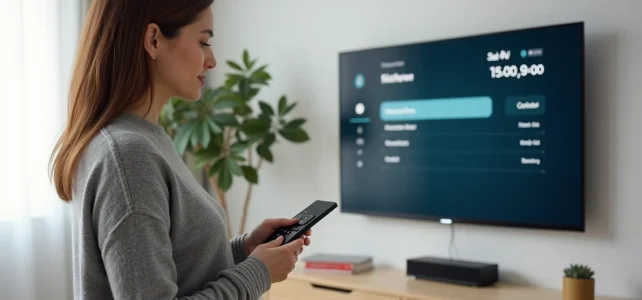
Tu smart TV está colocada sobre el mueble de la sala, conectada a la corriente, pero la pantalla de inicio permanece fija en un puñado de canales clásicos. Para acceder a las aplicaciones de streaming, a las actualizaciones y a la navegación web, le falta una conexión a la red. Conectar una smart TV a Internet no toma más de unos minutos, siempre que elijas el método adecuado según tu instalación doméstica.
Diagnóstico antes de la conexión: lo que tu smart TV espera de tu red
Antes de tocar el más mínimo cable o menú, verifica dos puntos. El primero es la distancia entre tu router de Internet y tu televisor. Si ambos dispositivos están en la misma habitación, un cable Ethernet lo resuelve todo sin ajustes particulares.
Lectura recomendada : Las mejores formas de ver una película en streaming en tu TV inteligente
El segundo punto se refiere a tu contraseña de Wi-Fi. Desde hace algunos años, el WPS a menudo está desactivado por defecto en los routers recientes por razones de seguridad. Esto significa que la conexión automática con solo presionar un botón en el router ya no está siempre disponible. Así que prepara tu contraseña de Wi-Fi antes de comenzar, o verifica en la etiqueta pegada debajo de tu router.
Si buscas entender cómo conectar una smart TV a Internet desde cero, la lógica sigue siendo la misma sin importar el fabricante: acceder a los ajustes de red del televisor, elegir entre conexión por cable o inalámbrica, y luego validar el acceso.
También recomendado : Cómo maximizar tus posibilidades de encontrar empleo a través de plataformas en línea
Conexión Wi-Fi en smart TV: el procedimiento concreto
Toma el control remoto de tu televisor conectado. Abre los ajustes (a menudo representados por un engranaje), luego busca la sección “Red” o “Conexión”. La pantalla mostrará la lista de redes Wi-Fi detectadas en las cercanías.
Selecciona el nombre de tu red doméstica. El televisor te pedirá la contraseña. Esta es la parte más tediosa: introducir una contraseña compleja con un control remoto es lento, especialmente cuando mezcla mayúsculas, números y caracteres especiales.
¿Tienes un TV LG reciente con webOS o un modelo Samsung compatible con SmartThings? Buenas noticias. Estas marcas ahora ofrecen un código QR para escanear con tu smartphone. El teléfono transmite directamente la contraseña de Wi-Fi al televisor, sin necesidad de entrada manual. Busca la opción “Configuración rápida” o “Código QR de Wi-Fi” en los ajustes de red.
Una vez validada la contraseña, la TV prueba la conexión. Si aparece un pequeño globo o una marca verde, has terminado. Tu smart TV accede a Internet.
Cable Ethernet o Wi-Fi: qué elegir para una conexión estable
El Wi-Fi es adecuado para la mayoría de los usos, pero tiene sus límites. ¿Te has dado cuenta de que el streaming se congela en medio de una película, justo en el momento más tenso? Este parpadeo a menudo proviene de una señal Wi-Fi debilitada por las paredes, los pisos o los dispositivos vecinos que saturan la banda.
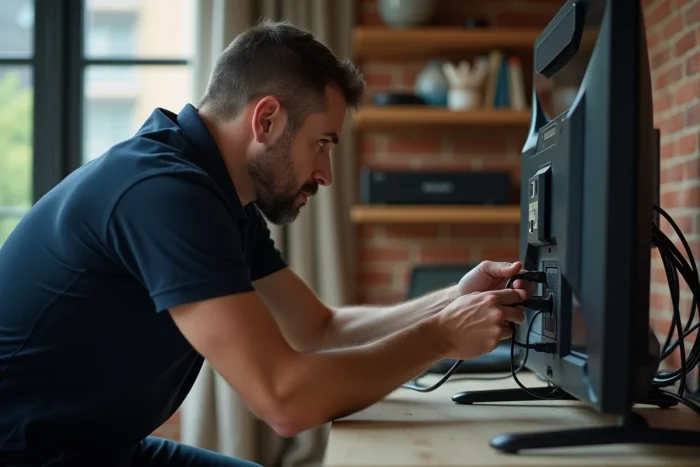
Un cable Ethernet conectado entre el router y el televisor elimina estas interrupciones. La conexión es directa, sin pérdida de velocidad. Localiza el puerto Ethernet en la parte trasera de tu TV (se parece a un conector telefónico, pero más ancho, a menudo al lado de los puertos HDMI). Conecta un cable de red entre este puerto y uno de los puertos libres de tu router.
El televisor detecta automáticamente la conexión por cable, sin contraseña ni configuración. Es el método más fiable si tu router y tu pantalla están cerca.
Cuando el router está demasiado lejos para un cable
Tirar un cable Ethernet a través de toda la casa no siempre es realista. Dos soluciones merecen ser consideradas:
- Los adaptadores PLC (corriente portadora en línea) utilizan el circuito eléctrico de tu casa para transportar la señal de red de un enchufe a otro. Conectas un adaptador cerca del router, otro cerca de la TV, y la red pasa por los cables eléctricos existentes.
- Los repetidores Wi-Fi o sistemas mesh amplían la cobertura inalámbrica. Varios proveedores de acceso ofrecen estos repetidores como opción en sus ofertas de fibra recientes. Orange, por ejemplo, permite asociar un repetidor a la Livebox a través de WPS en pocos segundos.
- Un decodificador de TV de tu operador, conectado al router a través de la red doméstica, también puede servir de puente si tu smart TV está conectada en HDMI a él, aunque en este caso las aplicaciones nativas de la TV no aprovechan directamente la conexión del decodificador.
Solución rápida cuando la smart TV no se conecta
¿La TV muestra “Conexión imposible” o “Red no encontrada”? Antes de cuestionarlo todo, prueba estas verificaciones en orden.
- Reinicia el router de Internet desconectándolo durante unos treinta segundos, luego vuelve a encenderlo. Esta es la solución más común y resuelve la mayoría de los bloqueos.
- Verifica que la contraseña ingresada sea correcta, prestando atención a las mayúsculas y a los caracteres especiales.
- Acerque temporalmente la TV al router (si está en un mueble móvil) para confirmar que el problema proviene de la distancia y no del televisor mismo.
- Actualiza el software de la smart TV. Un firmware obsoleto puede impedir la conexión a ciertos protocolos de seguridad Wi-Fi recientes.
Si ninguno de estos pasos funciona, conecta un cable Ethernet para verificar que el módulo de red del televisor esté funcional. Una conexión por cable exitosa pero un Wi-Fi fallido indica un problema con la tarjeta Wi-Fi interna, más raro pero posible en modelos antiguos.
Después de la conexión: primeros ajustes que no debes olvidar
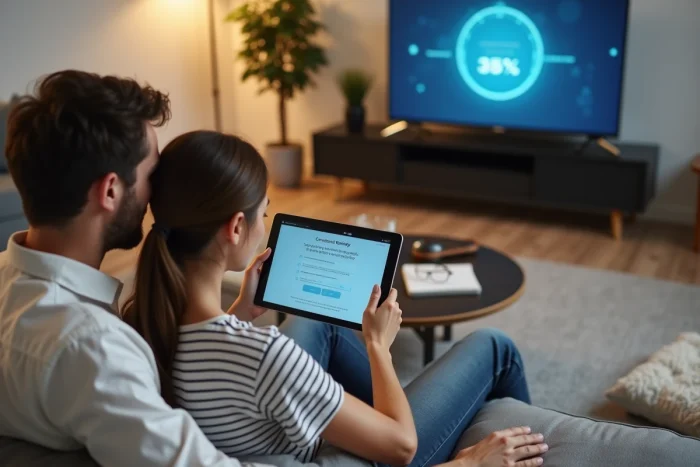
Una vez en línea, tu smart TV probablemente ofrecerá una actualización de software. Acepta, incluso si toma unos minutos. Estas actualizaciones corrigen fallos de seguridad y mejoran la compatibilidad con las aplicaciones de streaming.
También recuerda verificar los ajustes de privacidad en la configuración del televisor. Algunos modelos activan por defecto la recopilación de datos de uso o el reconocimiento automático de contenido. Estas opciones generalmente se desactivan en el menú “Privacidad” o “Términos de uso”.
Conectar un televisor a Internet transforma una simple pantalla en una plataforma multimedia completa. El método más adecuado depende únicamente de la distancia entre tu router y tu sala, y de la estabilidad de la señal Wi-Fi en tu hogar. Con cable, la conexión es inmediata y sin configuración. Con Wi-Fi, el código QR de los modelos recientes ha hecho que la entrada de la contraseña sea casi anecdótica.