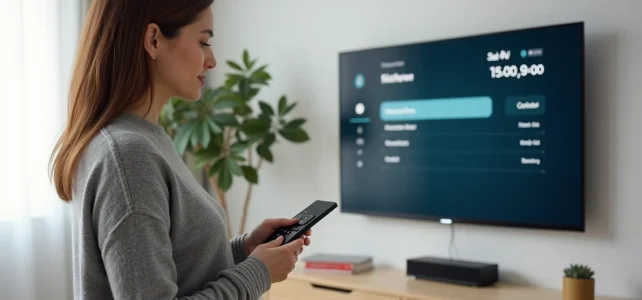
Ihr Smart-TV steht auf dem Wohnzimmerschrank, ist an das Stromnetz angeschlossen, aber der Startbildschirm bleibt auf einer Handvoll klassischer Sender hängen. Um auf Streaming-Anwendungen, Updates und das Surfen im Internet zuzugreifen, benötigt er eine Netzwerkverbindung. Einen Smart-TV mit dem Internet zu verbinden, dauert nur wenige Minuten, vorausgesetzt, Sie wählen die richtige Methode je nach Ihrer häuslichen Installation.
Diagnose vor der Verbindung: Was Ihr Smart-TV von Ihrem Netzwerk erwartet
Bevor Sie ein Kabel oder ein Menü anfassen, überprüfen Sie zwei Punkte. Der erste ist der Abstand zwischen Ihrem Internet-Router und Ihrem Fernseher. Wenn sich die beiden Geräte im selben Raum befinden, löst ein Ethernet-Kabel alles ohne besondere Einstellungen.
Ebenfalls empfehlenswert : Alles, was Sie über die Werkzeugliste von Mon Club Elec wissen müssen, um mit Elektronik zu beginnen
Der zweite Punkt betrifft Ihr WLAN-Passwort. In den letzten Jahren wurde WPS aus Sicherheitsgründen oft standardmäßig auf modernen Routern deaktiviert. Das bedeutet, dass die automatische Verbindung durch einfaches Drücken eines Knopfes am Router nicht mehr immer verfügbar ist. Bereiten Sie daher Ihr WLAN-Passwort vor, bevor Sie beginnen, oder überprüfen Sie das Etikett, das unter Ihrem Router angebracht ist.
Wenn Sie verstehen möchten, wie man einen Smart-TV mit dem Internet verbindet, bleibt die Logik unabhängig vom Hersteller gleich: Greifen Sie auf die Netzwerkeinstellungen des Fernsehers zu, wählen Sie zwischen kabelgebundener oder kabelloser Verbindung und bestätigen Sie dann den Zugang.
Auch lesenswert : Die besten Methoden, um einen Film über Ihr Smart-TV zu streamen
WLAN-Verbindung auf Smart-TV: Konkrete Vorgehensweise
Nehmen Sie die Fernbedienung Ihres Smart-TVs. Öffnen Sie die Einstellungen (oft durch ein Zahnrad dargestellt) und suchen Sie den Abschnitt “Netzwerk” oder “Verbindung”. Der Bildschirm zeigt die Liste der in der Nähe erkannten WLAN-Netzwerke an.
Wählen Sie den Namen Ihres Heimnetzwerks aus. Der Fernseher fragt dann nach dem Passwort. Das ist der mühsamste Teil: ein komplexes Passwort mit einer Fernbedienung einzugeben, ist langsam, besonders wenn es Großbuchstaben, Zahlen und Sonderzeichen enthält.
Haben Sie einen aktuellen LG-Fernseher mit webOS oder ein Samsung-Modell, das mit SmartThings kompatibel ist? Gute Nachrichten. Diese Marken bieten jetzt einen QR-Code an, den Sie mit Ihrem Smartphone scannen können. Das Telefon überträgt das WLAN-Passwort direkt an den Fernseher, ohne manuelle Eingabe. Suchen Sie die Option “Schnelleinrichtung” oder “WLAN-QR-Code” in den Netzwerkeinstellungen.
Sobald das Passwort bestätigt ist, testet der Fernseher die Verbindung. Wenn ein kleiner Globus oder ein grünes Häkchen erscheint, ist es geschafft. Ihr Smart-TV hat Zugriff auf das Internet.
Ethernet-Kabel oder WLAN: Welche Wahl für eine stabile Verbindung
WLAN eignet sich für die meisten Anwendungen, hat aber seine Grenzen. Haben Sie schon einmal bemerkt, dass das Streaming mitten im Film stockt, genau in dem spannendsten Moment? Dieses Ruckeln kommt oft von einem schwachen WLAN-Signal, das durch Wände, Etagen oder benachbarte Geräte, die das Band überlasten, beeinträchtigt wird.
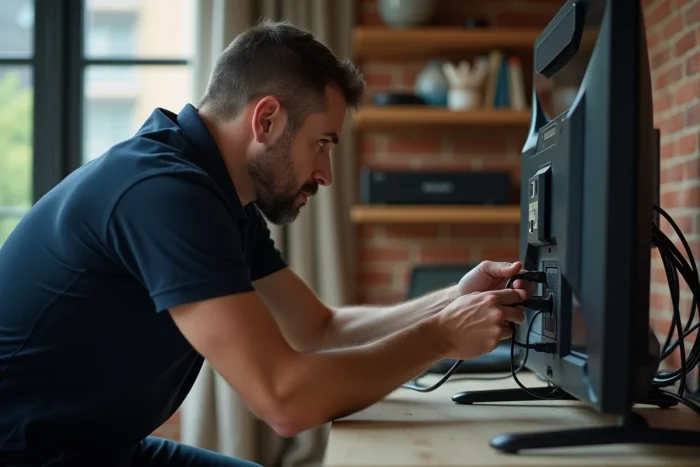
Ein Ethernet-Kabel, das zwischen dem Router und dem Fernseher angeschlossen ist, beseitigt diese Unterbrechungen. Die Verbindung ist direkt, ohne Verlust der Bandbreite. Finden Sie den Ethernet-Anschluss auf der Rückseite Ihres Fernsehers (er sieht aus wie eine breitere Telefonbuchse, oft neben den HDMI-Anschlüssen). Schließen Sie ein Netzwerkkabel zwischen diesem Anschluss und einem der freien Anschlüsse Ihres Routers an.
Der Fernseher erkennt die kabelgebundene Verbindung automatisch, ohne Passwort oder Konfiguration. Das ist die zuverlässigste Methode, wenn Ihr Router und Ihr Bildschirm nah beieinander sind.
Wenn der Router zu weit für ein Kabel ist
Ein Ethernet-Kabel durch die gesamte Wohnung zu ziehen, ist nicht immer realistisch. Zwei Lösungen sollten in Betracht gezogen werden:
- Powerline-Adapter nutzen das elektrische Netzwerk Ihres Hauses, um das Netzwerksignal von einer Steckdose zur anderen zu transportieren. Sie schließen einen Adapter in der Nähe des Routers an, einen zweiten in der Nähe des Fernsehers, und das Netzwerk läuft über die vorhandenen Stromleitungen.
- WLAN-Repeater oder Mesh-Systeme erweitern die kabellose Abdeckung. Mehrere Internetanbieter bieten diese Repeater als Option in ihren aktuellen Glasfaserangeboten an. Orange ermöglicht es beispielsweise, einen Repeater in wenigen Sekunden über WPS mit der Livebox zu verbinden.
- Ein TV-Decoder Ihres Anbieters, der über das Heimnetzwerk mit dem Router verbunden ist, kann ebenfalls als Brücke dienen, wenn Ihr Smart-TV über HDMI daran angeschlossen ist, obwohl in diesem Fall die nativen Anwendungen des Fernsehers nicht direkt von der Verbindung des Decoders profitieren.
Schnelle Fehlerbehebung, wenn der Smart-TV keine Verbindung herstellt
Der Fernseher zeigt “Verbindung fehlgeschlagen” oder “Netzwerk nicht gefunden”? Bevor Sie alles in Frage stellen, testen Sie diese Überprüfungen der Reihe nach.
- Starten Sie den Internet-Router neu, indem Sie ihn etwa dreißig Sekunden lang vom Stromnetz trennen und dann wieder einschalten. Das ist die häufigste Lösung, und sie behebt die meisten Probleme.
- Überprüfen Sie, ob das eingegebene Passwort korrekt ist, und achten Sie auf Großbuchstaben und Sonderzeichen.
- Bringen Sie den Fernseher vorübergehend näher an den Router (wenn er auf einem mobilen Möbelstück steht), um zu bestätigen, dass das Problem von der Entfernung und nicht vom Fernseher selbst kommt.
- Aktualisieren Sie die Software des Smart-TVs. Eine veraltete Firmware kann die Verbindung zu bestimmten aktuellen WLAN-Sicherheitsprotokollen verhindern.
Wenn keiner dieser Schritte funktioniert, schließen Sie ein Ethernet-Kabel an, um zu überprüfen, ob das Netzwerkmodul des Fernsehers funktionsfähig ist. Eine erfolgreiche kabelgebundene Verbindung, aber ein gescheitertes WLAN deutet auf ein Problem mit dem internen WLAN-Modul hin, was seltener, aber bei älteren Modellen möglich ist.
Nach der Verbindung: Erste Einstellungen, die Sie nicht vergessen sollten
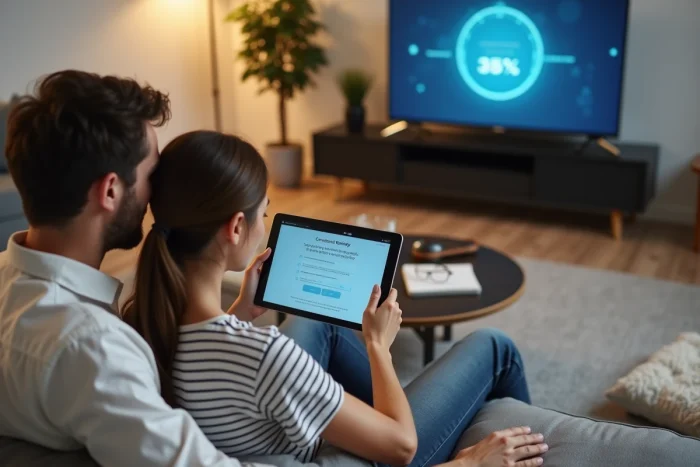
Sobald Sie online sind, wird Ihr Smart-TV wahrscheinlich ein Software-Update anbieten. Akzeptieren Sie es, auch wenn es einige Minuten dauert. Diese Updates beheben Sicherheitsanfälligkeiten und verbessern die Kompatibilität mit Streaming-Anwendungen.
Denken Sie auch daran, die Datenschutzeinstellungen in den Einstellungen des Fernsehers zu überprüfen. Einige Modelle aktivieren standardmäßig die Erfassung von Nutzungsdaten oder die automatische Inhaltserkennung. Diese Optionen lassen sich in der Regel im Menü “Datenschutz” oder “Nutzungsbedingungen” deaktivieren.
Ein Fernseher mit dem Internet zu verbinden, verwandelt einen einfachen Bildschirm in eine vollständige Multimedia-Plattform. Die am besten geeignete Methode hängt ausschließlich von der Entfernung zwischen Ihrem Router und Ihrem Wohnzimmer sowie von der Stabilität des WLAN-Signals in Ihrem Zuhause ab. Bei einer kabelgebundenen Verbindung ist die Verbindung sofort und ohne Konfiguration. Bei WLAN hat der QR-Code der neueren Modelle die Eingabe des Passworts nahezu nebensächlich gemacht.