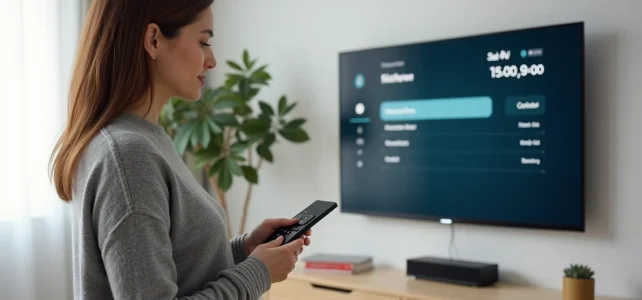
Uw smart TV staat op het meubel in de woonkamer, aangesloten op het stroomnet, maar het startscherm blijft vastzitten op een handvol klassieke zenders. Om toegang te krijgen tot streaming-apps, updates en websurfen, mist hij een netwerkverbinding. Een smart TV met internet verbinden duurt maar een paar minuten, mits u de juiste methode kiest op basis van uw thuisinstallatie.
Diagnose voor verbinding: wat uw smart TV van uw netwerk verwacht
Voordat u ook maar aan een kabel of menu komt, controleer twee punten. Het eerste is de afstand tussen uw internetbox en uw televisie. Als beide apparaten in dezelfde kamer staan, lost een Ethernet-kabel alles op zonder speciale instellingen.
Ook interessant : De beste methoden om een film te streamen op uw smart TV
Het tweede punt betreft uw Wi-Fi-wachtwoord. Sinds enkele jaren is WPS vaak standaard uitgeschakeld op recente routers om veiligheidsredenen. Dit betekent dat de automatische verbinding met een druk op de knop op de box niet altijd beschikbaar is. Bereid dus uw Wi-Fi-wachtwoord voor voordat u begint, of controleer het op het etiket onder uw box.
Als u wilt begrijpen hoe u een smart TV met internet verbindt vanaf nul, blijft de logica hetzelfde, ongeacht de fabrikant: toegang krijgen tot de netwerkinstellingen van de televisie, kiezen tussen een bedrade of draadloze verbinding, en vervolgens de toegang bevestigen.
Zie ook : Ontdek hoe je snel een woning kunt vinden met de aanbiedingen van Portail Immobilier
Wi-Fi-verbinding op smart TV: de concrete stappen
Neem de afstandsbediening van uw slimme televisie. Open de instellingen (vaak weergegeven door een tandwiel), en zoek naar de sectie “Netwerk” of “Verbinden”. Het scherm toont de lijst van gedetecteerde wifi-netwerken in de buurt.
Kies de naam van uw thuisnetwerk. De televisie vraagt u dan om het wachtwoord. Dit is het meest tijdrovende deel: een complex wachtwoord invoeren met een afstandsbediening is traag, vooral als het hoofdletters, cijfers en speciale tekens bevat.
Heeft u een recente LG TV met webOS of een Samsung-model dat compatibel is met SmartThings? Goed nieuws. Deze merken bieden nu een QR-code aan die u kunt scannen met uw smartphone. De telefoon verzendt het Wi-Fi-wachtwoord rechtstreeks naar de televisie, zonder handmatige invoer. Zoek naar de optie “Snelle configuratie” of “Wi-Fi QR-code” in de netwerkinstellingen.
Zodra het wachtwoord is bevestigd, test de TV de verbinding. Als er een klein wereldbolletje of een groen vinkje verschijnt, is het klaar. Uw smart TV heeft toegang tot internet.
Ethernet-kabel of Wi-Fi: welke keuze voor een stabiele verbinding
Wi-Fi is geschikt voor de meeste toepassingen, maar het heeft zijn beperkingen. Heeft u al gemerkt dat de streaming vastloopt midden in een film, precies op het spannendste moment? Deze haperingen komen vaak door een verzwakt wifi-signaal door muren, verdiepingen of naburige apparaten die de bandbreedte verzadigen.
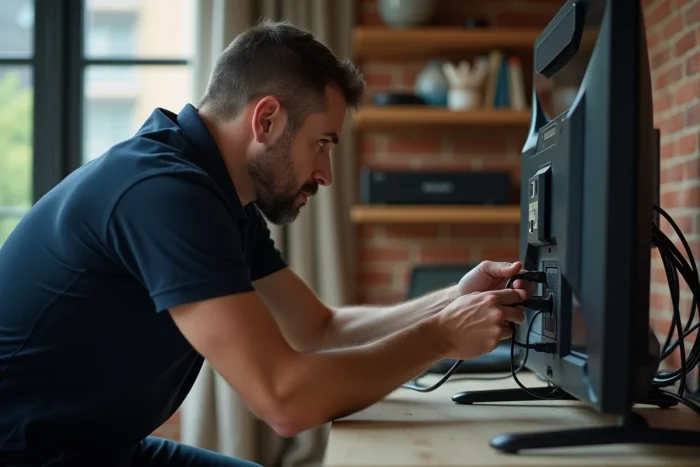
Een Ethernet-kabel die tussen de box en de televisie is aangesloten, elimineert deze onderbrekingen. De verbinding is direct, zonder verlies van snelheid. Zoek de Ethernet-poort aan de achterkant van uw TV (het lijkt op een bredere telefoonaansluiting, vaak naast de HDMI-poorten). Sluit een netwerkkabel aan tussen deze poort en een van de vrije poorten van uw box.
De televisie detecteert de bedrade verbinding automatisch, zonder wachtwoord of configuratie. Dit is de meest betrouwbare methode als uw box en uw scherm dicht bij elkaar staan.
Wanneer de box te ver weg is voor een kabel
Een Ethernet-kabel door het hele huis trekken is niet altijd realistisch. Twee oplossingen verdienen overweging:
- PLC-adapters (powerline communication) gebruiken het elektrische circuit van uw huis om het netwerk signaal van de ene wandcontactdoos naar de andere te transporteren. U sluit een adapter dicht bij de box aan, een tweede dicht bij de TV, en het netwerk gaat via de bestaande elektrische draden.
- Wi-Fi-repeaters of mesh-systemen breiden het draadloze bereik uit. Verschillende internetproviders bieden deze repeaters als optie in hun recente glasvezelaanbiedingen. Orange, bijvoorbeeld, stelt u in staat om een repeater in enkele seconden aan de Livebox te koppelen via WPS.
- Een TV-decoder van uw provider, verbonden met de box via het thuisnetwerk, kan ook als brug dienen als uw smart TV via HDMI is aangesloten, hoewel in dit geval de native apps van de TV niet direct profiteren van de verbinding van de decoder.
Snel herstel wanneer de smart TV niet verbindt
De TV geeft “Verbinden niet mogelijk” of “Netwerk niet gevonden” weer? Voordat u alles in twijfel trekt, test deze controles in volgorde.
- Herstart de internetbox door deze ongeveer dertig seconden los te koppelen en vervolgens weer aan te zetten. Dit is de meest voorkomende oplossing en lost de meeste blokkades op.
- Controleer of het ingevoerde wachtwoord correct is, let op hoofdletters en speciale tekens.
- Breng de TV tijdelijk dichter bij de box (als deze op een mobiel meubel staat) om te bevestigen dat het probleem van de afstand komt en niet van de televisie zelf.
- Update de software van de smart TV. Een verouderde firmware kan de verbinding met bepaalde recente wifi-beveiligingsprotocollen verhinderen.
Als geen van deze stappen werkt, sluit dan een Ethernet-kabel aan om te controleren of de netwerkmodule van de televisie functioneel is. Een succesvolle bedrade verbinding maar een mislukte Wi-Fi wijst op een probleem met de interne wifi-kaart, wat zeldzaam maar mogelijk is bij oudere modellen.
Na de verbinding: eerste instellingen die u niet mag vergeten
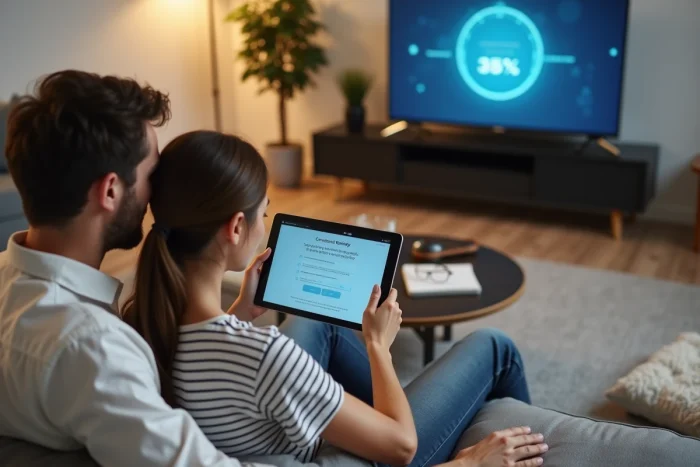
Eenmaal online, zal uw smart TV waarschijnlijk een software-update voorstellen. Accepteer deze, ook al duurt het een paar minuten. Deze updates verhelpen beveiligingslekken en verbeteren de compatibiliteit met streaming-apps.
Vergeet ook niet om de privacy-instellingen in de instellingen van de televisie te controleren. Sommige modellen schakelen standaard het verzamelen van gebruiksgegevens of automatische inhoudsherkenning in. Deze opties kunnen meestal worden uitgeschakeld in het menu “Privacy” of “Gebruiksvoorwaarden”.
Een televisie met internet verbinden transformeert een eenvoudig scherm in een complete multimedia-platform. De meest geschikte methode hangt alleen af van de afstand tussen uw box en uw woonkamer, en van de stabiliteit van het wifi-signaal bij u thuis. Via een kabel is de verbinding onmiddellijk en zonder configuratie. Via Wi-Fi heeft de QR-code van recente modellen het invoeren van het wachtwoord bijna triviaal gemaakt.